

Бесшовные текстуры
Как сделать бесшовную текстуру в Photoshop
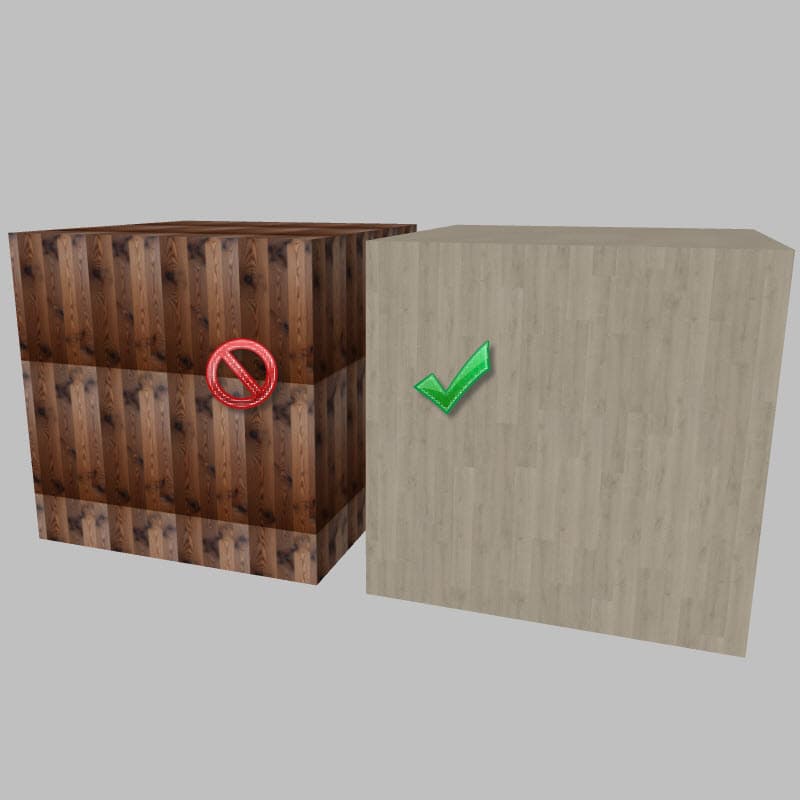
Чтобы сделать любую текстуру бесшовной в Adobe Photoshop, нужно сместить края изображения к центру с помощью фильтра «Сдвиг» (Offset) и аккуратно замаскировать получившиеся швы. Это классический, самый надежный и универсальный способ
Ниже представлена пошаговая инструкция.
Шаг 1. Подготовка и кадрирование
1. Откройте изображение в Photoshop.
2. Выберите инструмент Рамка (Crop Tool / клавиша C).
3. В верхней панели выберите пропорции 1:1 (Квадрат) — с квадратными текстурами работать удобнее всего.
4. Кадрируйте участок с наиболее однородным освещением и текстурой. Нажмите Enter.
5. Посмотрите точный размер картинки в пикселях: перейдите в Изображение → Размер изображения (Image → Image Size). Запомните или запишите ширину и высоту (например, 2000х2000 px).
Шаг 2. Применение фильтра «Сдвиг»
Этот шаг перенесет внешние стыки холста в самый центр, чтобы вы могли их исправить.
1. Перейдите в верхнее меню: Фильтр → Другое → Сдвиг (Filter → Other → Offset).
2. В появившемся окне введите в поля «По горизонтали» и «По вертикали» значения, равные ровно половине размера вашего изображения (например, если картинка 2000х2000, введите по 1000 пикселей).
3. Внизу окна в блоке «Неопределенные области» (Undefined Areas) обязательно выберите пункт Вставить отсеченные фрагменты (Wrap Around).
Нажмите OK. На холсте по центру появится четкий крестообразный шов.
Шаг 3. Удаление швов (Ретушь)
Теперь нужно замаскировать стыки в центре кадра. Для этого используйте один из инструментов на выбор:
· Заливка с учетом содержимого (Content-Aware Fill) — самый быстрый способ для хаотичных текстур (трава, земля, песок, камень).
o Возьмите Лассо (Lasso Tool / L) и выделите крестообразный шов с небольшим запасом.
o Нажмите Редактирование → Заливка с учетом содержимого (Edit → Content-Aware Fill). Photoshop автоматически сгладит границы.
· Штамп (Clone Stamp Tool / S) — идеален для текстур с четкими линиями (доски, кирпичи, ткань).
o Зажмите клавишу Alt и кликните по хорошему участку текстуры, чтобы взять образец.
o Аккуратно закрасьте шов мягкой кистью (жесткость 0%).
· Восстанавливающая кисть (Healing Brush Tool / J) — подходит для сохранения сложной микротекстуры. Она автоматически подстраивает тон и цвет латки под окружение.
💡 Важно: Во время ретуши старайтесь не задевать края самого холста (внешние границы картинки). Если вы их измените, бесшовность нарушится.
Шаг 4. Проверка и сохранение узора
1. Перейдите в меню Редактирование → Определить узор (Edit → Define Pattern).
2. Назовите текстуру и нажмите OK.
Чтобы протестировать результат, создайте новый большой документ, добавьте корректирующий слой «Узор» (Pattern) и уменьшите масштаб. Если швов и явных повторяющихся пятен не видно — текстура готова.
Если у вас Photoshop 2021 или новее, вы можете включить режим Просмотр → Просмотр узора (View → Pattern Preview). Программа покажет бесконечный холст, и вы сможете убирать швы штампом прямо в режиме реального времени, сразу видя результат


